Zum Hauptinhalt
Wenn Sie weiter auf dieser Webseite arbeiten möchten, bestätigen Sie bitte unsere Nutzungsrichtlinie:
  • Nutzungsbedingungen
  • Datenschutzerklärung
Fortsetzen
x
ISIS
  • Startseite
  • Kurse
    Suche Alle Kurse Meine Kurse Kurs anlegen
    Lädt...
  • Hilfe
  • Mehr
Startseite der TUB
Deutsch ‎(de)‎
Čeština ‎(cs)‎ Dansk ‎(da)‎ Deutsch ‎(de)‎ English ‎(en)‎ Español - Internacional ‎(es)‎ Français ‎(fr)‎ Italiano ‎(it)‎ Polski ‎(pl)‎ Svenska ‎(sv)‎ Türkçe ‎(tr)‎ Русский ‎(ru)‎
Anmelden
ISIS
Startseite Kurse Einklappen Ausklappen
Suche Alle Kurse Meine Kurse Kurs anlegen Lädt...
Hilfe
  1. ISIS-Info & Hilfe
  2. Hilfe
  3. Glossare
  4. Suchen

Hilfe

Zurück

Wie kann ich den Multi-Language Content Filter benutzen?

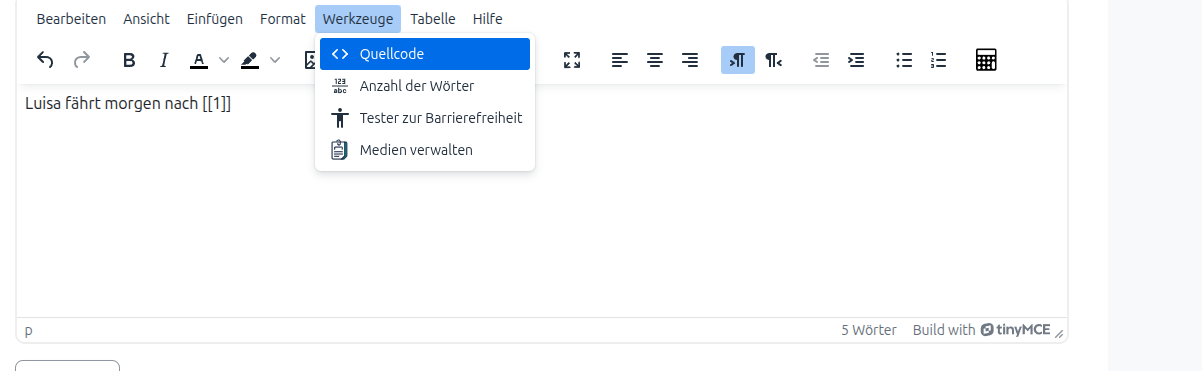
Um den Multi-Language Content Filter zu verwenden, müssen Sie im Texteditor den Quelltext bearbeiten. Wählen Sie dafür "Werkzeuge" und anschließend "Quellcode".

Screenshot von dem Menü "Werkzeuge" im Text-Editor

Verwenden Sie folgende Syntax, um den Multi-Language Content Filter zu verwenden:

<span lang="XX" class="multilang">Der Text in der gewählten Sprache</span>

“XX” ist der Ländercode der Sprache (z.B “de”  Deutsch, “en”  Englisch,”fr” Französisch, “es” Spanisch,”ar” Arabisch und “zh_cn” Chinesisch)

Beachten Sie, dass alle Versionen des Textes in verschiedenen Sprachen unmittelbar aufeinander folgen müssen (ohne andere HTML-Tags oder Text dazwischen).

Hier ist ein Beispiel eines Textes in Deutsch, Englisch, Französisch, und Arabisch:

<span lang="en" class="multilang">This text is in english!</span>
<span lang="de" class="multilang">Dieser Text ist auf deutsch!</span>
<span lang="fr" class="multilang">ce texte est en français!</span>
<span lang="ar" class="multilang">هذا النص بالعربية!</span>

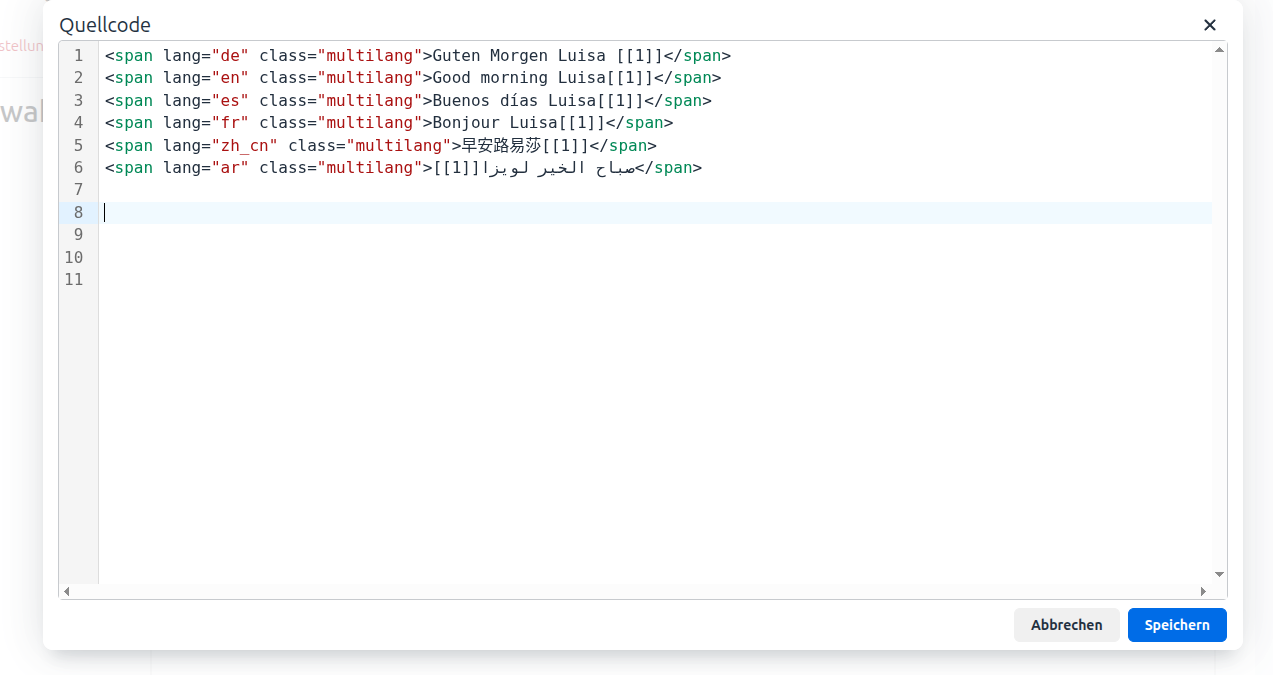
Hier ist ein anderes Beispiel im Kontext des Quelltext-Editors:

Screenshot von einer beispielhaften Verwendung des Multi-Language Content Filters

Weitere Informationen zum Multi-Language Content Filter finden Sie in der offiziellen Moodle-Dokumentation.

» Hilfe

Datenschutzinfos
powered by innoCampus
Sie sind nicht angemeldet. (Anmelden)
Impressum · Nutzungsbedingungen · Datenschutz · Kontakt · Hilfe