Kurs für Teilnehmer/innen freigeben (Einschreibemethoden/Einschreibekennwort)
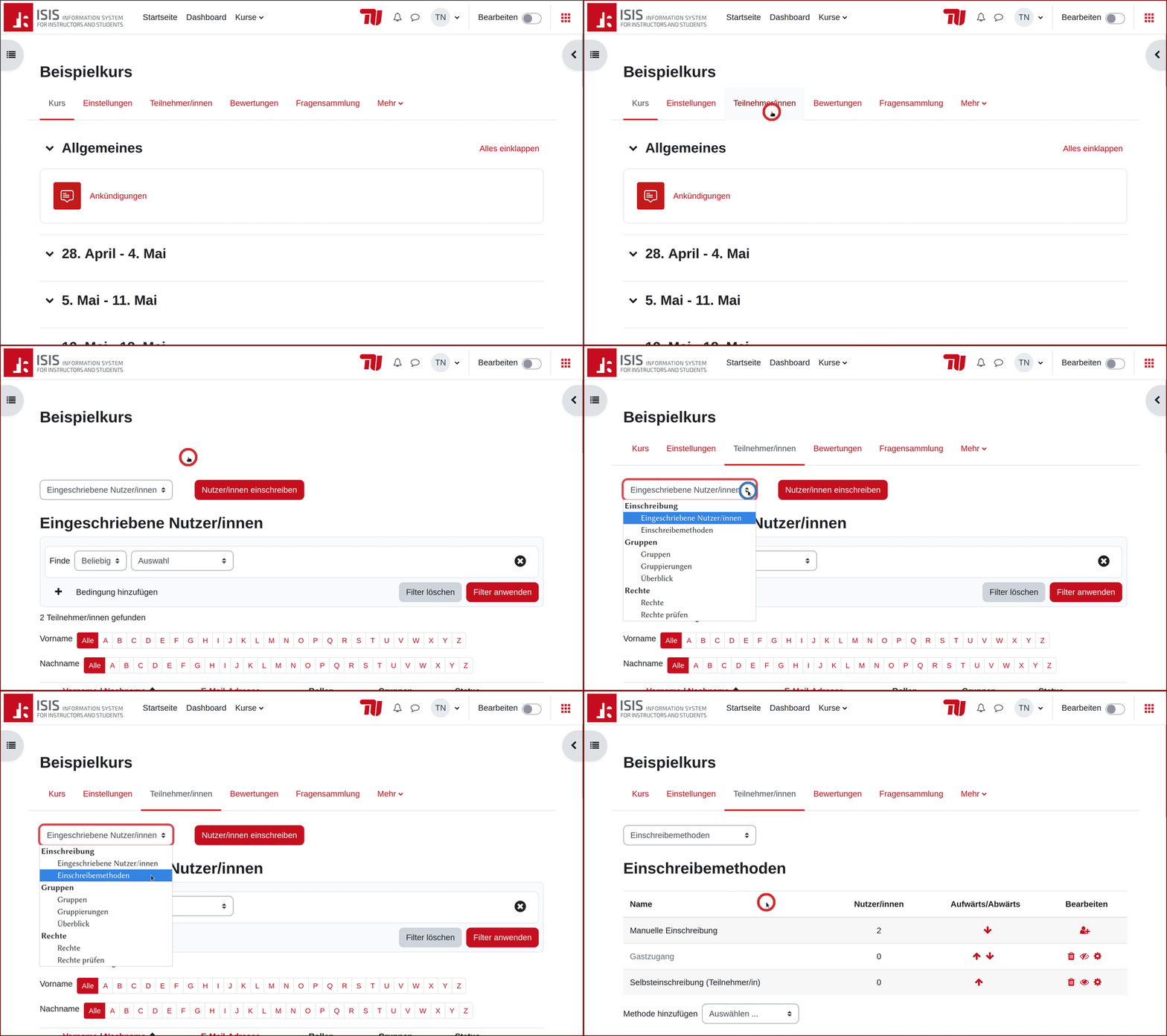
Die Einstellungsmöglichkeiten zu den verschieden Einschreibemethoden Ihres Kurses, finden Sie unter "Teilnehmer/innen" (unterhalb des Kursnamens auf der Kursseite). Wählen Sie anschließend"Einschreibemethoden" in der tertiären Navigation im Pulldown-Menü links oben:
Sie sehen nun eine Liste von Einschreibemethoden:
Selbsteinschreibung aktivieren
Damit Teilnehmer/innen sich selbst in den Kurs einschreiben können, muss die Einschreibemethode "Selbsteinschreibung (Teilnehmer/in)" aktiviert (nicht ausgegraut) sein. Klicken Sie dafür auf das durchgestrichene Auge-Symbol neben der Einschreibemethode.
Selbsteinschreibung deaktivieren
Wenn Sie die Selbsteinschreibung deaktivieren möchten, ohne dass der Zugriff von bereits eingeschriebenen Teilnehmer/innen auf den Kurs auch deaktiviert wird, dann klicken sie nicht erneut auf das Auge-Symbol in der Liste von Einschreibemethoden. Klicken Sie stattdessen neben der Einschreibemethode "Selbsteinschreibung (Teilnehmer/in)" auf das Stift-Symbol und setzen Sie in dem sich öffnenden Einstellungsformular den Wert "Selbsteinschreibung erlauben" auf "Nein".
Einschreibekennwort festlegen
Sie können ein Einschreibekennwort festlegen, welches Studierende angeben müssen, um sich in den Kurs einzuschreiben. Klicken Sie dafür neben der Einschreibemethode "Selbsteinschreibung (Teilnehmer/in)" auf das Stift-Symbol und legen Sie in dem sich öffnenden Einstellungsformular unter"Einschreibekennwort" das von Ihnen gewünschte Kennwort fest.