Wie importiere ich Inhalte aus einem anderen Kurs?
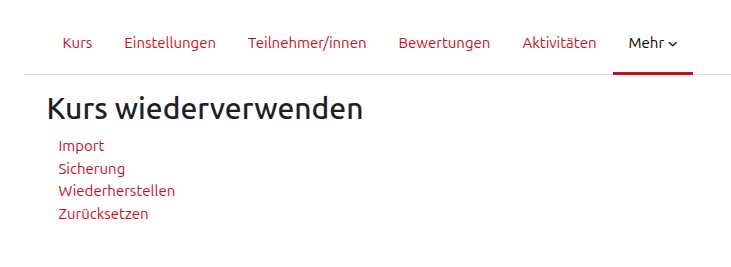
Um aus einem anderen Kurs die Inhalte in einen neuen Kurs zu kopieren, müssen Sie in beiden Kursen Trainer/in sein. Gehen Sie dazu in den Kurs, zu dem die Inhalte kopiert werden sollen und klicken Sie auf das Dropdown-Menü "Mehr" unterhalb des Kursnamens. Wählen Sie dort "Kurs wiederverwenden" und klicken Sie auf der folgenden Seite auf "Import".
Hinweis: Wenn Sie einen Kurs mit Hilfe des Kurserstellungs-Tools erneuert haben, können Sie mit der Option "Inhalte aus 'XXX' importieren" direkt Inhalte aus dem alten Kurs in den neuen Kurs importieren. Diese Option finden Sie im neuen Kurs unter "Mehr".
Anschließend werden Sie durch eine sechsstufige Routine geführt, die nachfolgend beschrieben ist.
Im ersten Punkt Kursauswahl wählen Sie den Kurs aus, vom dem Sie die Daten importieren wollen und klicken Sie auf "Weiter". Nutzen Sie ggf. die Suchfunktion, falls der Kurs nicht angezeigt wird.
Anschließend gelangen Sie zum zweiten Punkt Grundeinstellung. Dort können Sie für gewöhnlich alles unverändert lassen und auf "Weiter" klicken.
Im dritten Punkt Schema-Einstellungen können Sie alle Materialien und Aktivitäten auswählen, die Sie importieren wollen. Hinweis: Jeder neue Kurs ist bereits mit einem Ankündigungsforum ausgestattet. Entfernen Sie deshalb bitte den Haken neben "Ankündigungen".
Im vierten Punkt Bestätigung und Prüfung erhalten Sie eine Übersicht, welche Inhalte importiert werden und können mit der Schaltfläche "Import durchführen" den Import starten. Sie durchlaufen dann automatisch die letzten beiden Punkte Import durchführen und Fertig. Die Inhalte sind nun importiert und befinden sich im gleichen Kursabschnitt wie im Quellkurs. Nach dem erfolgreichen Import gelangen Sie direkt in den Kurs.